
bb-sync:把 Blackboard 课件和待办同步到本地
这是什么
bb-sync 是我写的命令行工具,只服务港中深。它登录 bb.cuhk.edu.cn,把课件、作业、指导(tutorial / lab)增量下载到本地,把公告存成 Markdown,再把全部课程的待办汇总成一份 due.md。
同步一次之后,下载目录是这样:
~/courses/
├── CSC5010_人工智能/
│   ├── lectures/
│   │   ├── 01 绪论.pdf
│   │   └── 02 搜索算法.pdf
│   ├── assignments/hw1/
│   │   ├── hw1.pdf
│   │   └── starter.zip
│   ├── tutorials/tutorial01.ipynb
│   └── announcements.md
├── MAT1001_微积分/
└── due.md
重复运行只下新增的文件,已经有的直接跳过,所以每天跑一遍也很快。
注意
它只读你自己账号里本来就能看到的内容:不回传作业、不代签到、不抓成绩,也绕不过任何权限。
它能帮你做什么
- 一门课一个文件夹。课件、作业、指导自动分到
lectures/、assignments/、tutorials/,作业再按hw1、hw2分一层。 - 全部课程的截止时间汇总进
due.md,按「已逾期 → 今天 → 明天 → 未来 7 天 → 之后」排序。 - 很多老师只在公告里写考试日期,例如「Midterm: November 1」。这类测验、考试和作业截止时间也会收进待办。
- 每条待办是
- [ ],手动改成- [x]就行,下次同步不会把勾选擦掉。
due.md 长这样:
## 已逾期(1)

- [ ] **2026-10-12**(逾期 2 天) — [CSC5010](…) — 作业 3 实验报告

## 今天(1)

- [ ] **2026-10-14**(今天) — [MAT1001](…) — 习题 5

## 未来 7 天(3)

- [x] **2026-10-17**(还有 3 天) — [ENG1001](…) — Essay 1 初稿
- [ ] **2026-10-21**(还有 7 天) — [MAT1001](…) — 【考试】期中考试
安装
支持 Windows 10/11 和 macOS(Intel / Apple Silicon)。需要电脑上装了 Chrome 或 Edge,Windows 自带的 Edge 就够了,不用另外下载。
方式一:uv(推荐,不用先装 Python)
uv 是一个 Python 工具管理器。装软件时它会自动挑一个兼容的 Python,不会把系统里的 Python 搞乱。
Windows(PowerShell):
winget install --id Git.Git -e
powershell -ExecutionPolicy ByPass -c "irm https://astral.sh/uv/install.ps1 | iex"
macOS(先装 Homebrew):
brew install git uv
重开终端,执行:
uv tool install bb-sync
bb-sync doctor
方式二:pip
机器上已经有 Python 3.11 或更新版本的话,用 pip 也可以:
pip install --user bb-sync
macOS 上一般用 pip3 install --user bb-sync。装完检查三件事:
- 能直接敲
bb-sync就没问题。 - 提示「找不到命令」,说明 Python 的脚本目录不在 PATH 里。这时把
bb-sync换成python -m bb_sync,例如python -m bb_sync doctor。 - 不想动系统 Python 就用 pipx:
pipx install bb-sync。
bb-sync doctor 检查环境,逐项告诉你哪里没准备好:
bb-sync 2.2.0 — doctor

[✓] Python     3.12.14
[✓] git        git version 2.5x
[✓] 浏览器      Chrome (C:\Program Files\Google\Chrome\Application\chrome.exe)
[✓] 网络       https://bb.cuhk.edu.cn 可达
[✓] 凭据       未配置(首次运行会提示录入)
[✓] 浏览器后端  未运行(下次同步自动启动)
注意
刚装完时,凭据显示「未配置」、浏览器显示「未运行」,都正常。
第一次使用
-
保存学号和密码:
bb-sync auth login密码存在 Windows 凭据管理器或 macOS 钥匙串里,不会写进配置文件,也不会发到任何服务器。macOS 可能弹一次钥匙串授权,选允许。
-
先跑一次能看到浏览器的同步,确认登录成功,需要的话手动过验证码:
bb-sync run --headed浏览器会自动登录、开始下载,跑完自己关掉。登录状态会记住,之后不用每次登录。
-
以后就一条命令:
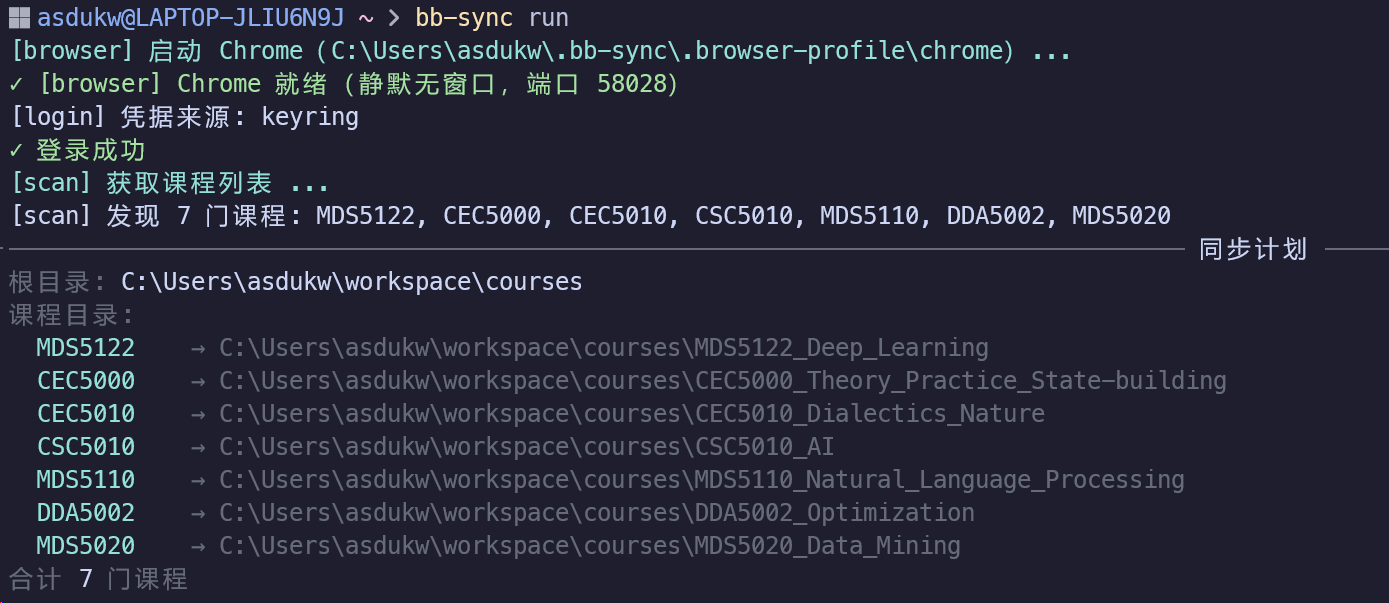
bb-sync run跑起来先启动后台浏览器、登录、列出课程,再打印一份「同步计划」,写明哪个课程代码会落到哪个文件夹,动手前可以核对:
跑完是汇总(这轮新下载了什么、跳过了多少已存在的文件)和逐条待办明细,逾期的标红,测验和考试带类型标签:
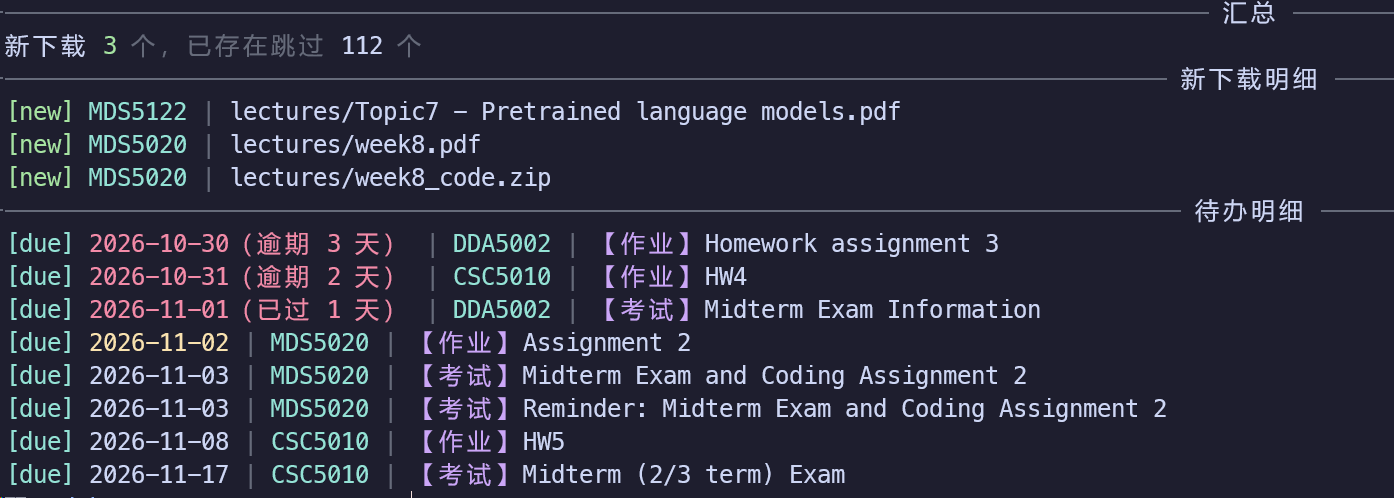
两张都是我账号的真实输出,课程代码和路径是本机的实际情况。
默认下载到 ~/courses(Windows 是 C:\Users\<你>\courses)。换位置:
bb-sync config set root "~/University/courses"
常用命令
| 命令 | 作用 |
|---|---|
bb-sync run | 增量同步全部课程,并更新 due.md |
bb-sync run --course CSC5010 | 只同步某一门课(可重复写多个) |
bb-sync run --dry-run | 先看看会下哪些东西,不写文件 |
bb-sync due | 只重新生成待办 due.md,不下载课件 |
bb-sync course list | 列出你这学期有哪些课 |
bb-sync auth login / logout / status | 录入 / 删除 / 查看保存的凭据 |
bb-sync config set root <目录> | 改下载位置 |
bb-sync doctor | 检查环境 |
bb-sync --help | 看完整帮助 |
bb-sync run 结束时逐条列出这次真正新下载的文件,没有新文件就不打印。due.md 内容没变就不重写,屏幕上会提示一句。
常见问题
bb-sync 找不到?
重开终端。uv 装的还可以执行 uv tool update-shell 再重开,pip 装的试 python -m bb_sync。
doctor 里网络那项没过?
提示
这项报错几乎都是本机代理的问题,不是工具的问题,也不需要连学校 VPN——Blackboard 校外可以直接访问。系统代理没法正常转发 HTTPS 是常见原因,关掉代理或换个网络再试;只想跳过这项检查可以用 bb-sync doctor --skip-network。
登录失败?
bb-sync auth status 看凭据在不在,再用 bb-sync run --headed 重试一次。还不行的话,~/.bb-sync/ 下会留一张失败截图和 debug_login.html,可以拿来排查,提 issue 时也可以附上。
想看着浏览器跑,或者连着跑好几条命令?
bb-sync run --headed --keep-open 会让窗口留在屏幕上,之后用 bb-sync browser status 看状态、bb-sync browser stop 关掉。
想换账号?
小心
bb-sync auth logout 只删钥匙串里的密码,浏览器里的登录状态还在。要彻底换,先 bb-sync browser stop,再删掉 ~/.bb-sync/.browser-profile/ 目录,然后重新 bb-sync auth login。
最后
工具是给自己省事写的,用得上的话可以试试。遇到 bug,或者哪门课的课件抓不下来,直接开 issue。仓库里还有两份文档:配置项说明,以及接脚本用(--json 输出和退出码)。
警告
课程资料版权归学校和各位老师所有,下载下来请只用于自己学习,不要二次分发。
- 仓库:github.com/asdukw/cuhk-shenzhen-blackboard-sync
- 安装:
uv tool install bb-sync或pip install --user bb-sync